AIへ「予約フォームを作って」「社内用の管理画面を作って」と頼むと、短時間で動く画面ができるようになりました。
画面が動き、AIが「完成しました」と報告しても、そのまま公開してよいとは限りません。
入力された情報がどこへ送られるのか、誰が画面を見られるのか、問題が見つかったときに誰が直すのかは、別に確認する必要があります。
この記事では、医療機関、薬局、介護事業者、中小企業の担当者が、公開前に確認したい項目を六つに整理します。
この記事の結論
「AIで作ったから危険」「専門業者が作ったから安全」と、作り方だけで判断することはできません。
実際の画面、保存する情報、公開範囲、権限、更新体制を人が確認してから公開します。
公開前に確認したい6項目
専門的な検査を始める前に、事業者側で確認できることがあります。
次の六つは、AIに作らせたホームページ、問い合わせフォーム、予約画面、社内用ツールに共通する確認項目です。
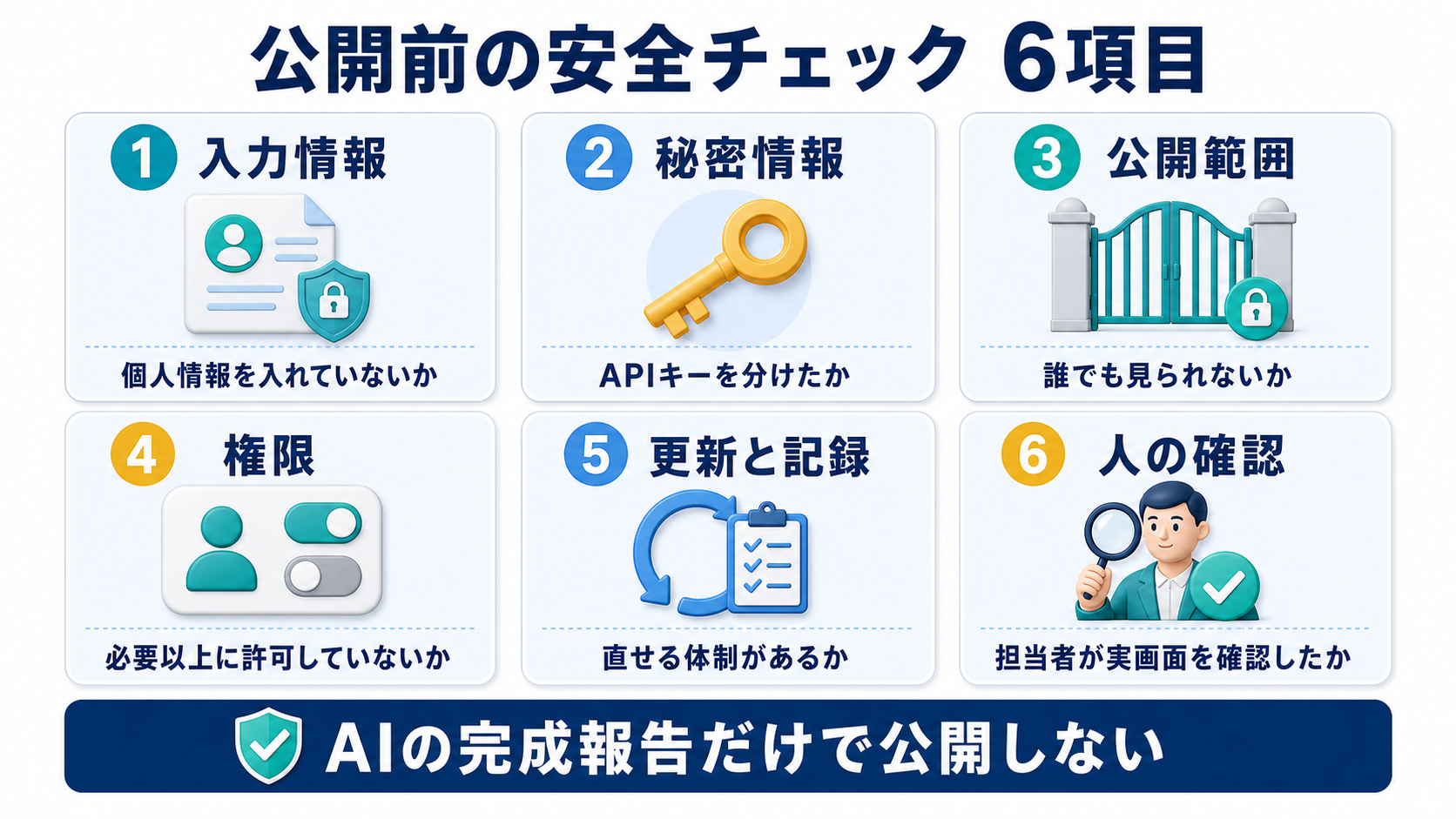
この六項目は公開判断の入口であり、すべての脆弱性がないことを保証する一覧ではありません。
決済情報、患者情報、会員情報などを扱う場合は、扱う情報と影響に応じた専門的な確認も必要です。
1.入力情報
最初に、利用者が画面へ入力する情報を確認します。
氏名、住所、電話番号、メールアドレスに加え、相談内容や自由記述欄にも個人情報が入り得ます。
医療機関や薬局では、症状、服薬状況、受診歴などの医療情報が入力される設計になっていないかも確認します。
開発中のテストには、実在する患者や顧客の情報ではなく、架空のデータを使います。
- 入力項目は、サービスの提供に本当に必要か
- 自由記述欄の近くに、入力してはいけない情報を表示しているか
- テスト画面に実在する患者、利用者、顧客の情報が残っていないか
- 送信後の保存先と、閲覧できる担当者を説明できるか
医療情報を扱うシステムは、厚生労働省の「医療情報システムの安全管理に関するガイドライン」も確認対象になります。
2026年7月時点の最新版は第7.0版です。
2.秘密情報
APIキーは、Webサービス同士を接続するときに使う合鍵のような文字列です。
APIキー、パスワード、アクセストークンをソースコードやAIへの指示文へ直接書くと、コードの公開範囲やサービスの履歴を通じて漏れる可能性があります。
秘密情報は、利用者のブラウザへ送られないサーバー側の環境変数や、ホスティングサービスの秘密情報保管機能(Secrets)へ分けて保存します。
この設定は画面から判断しにくいため、制作担当者へ保存場所を確認します。
- APIキーやパスワードは、ソースコードに入っていないか
- ブラウザへ送られるJavaScriptから秘密情報を読めないか
- 開発用と本番用のキーを分けているか
- 漏えいが疑われる場合に、キーを停止して再発行できるか
3.公開範囲
URLを知っている人だけが使う画面でも、アクセス制限がなければ公開状態です。
社内名簿、顧客対応の履歴、予約状況、勤務表などを扱う画面は、特定の職員だけが入れる状態にします。
ログイン画面があるだけで安心せず、権限のない別のアカウントやログアウト状態で、内部のURLを直接開けないか確認します。
公開前には、普段ログインしていないブラウザでも実際のURLを開きます。
4.権限
AIや連携サービスへ渡す権限は、作業に必要な範囲まで小さくします。
文章を読むだけの作業に、編集、削除、メール送信、本番公開まで許可する必要はありません。
最初は読み取りだけにし、編集、削除、公開を別の操作として分けると、誤操作の影響を抑えられます。
OWASPは、AIエージェントへ過剰な機能、権限、自律性を与えることを「Excessive Agency」として整理しています。
公開、送信、削除、課金など影響の大きい操作は、人が内容を見てから実行します。
5.更新と記録
公開時に問題がなくても、安全な状態がそのまま続くとは限りません。
Webアプリが使う部品、外部サービス、AIモデルは更新されます。
公開後の担当者、修正を依頼する相手、バックアップの場所、確認する頻度を決めます。
AIへ修正を依頼した場合も、変更した場所、確認方法、残っている問題を記録として受け取ります。
最低限残したい記録
- いつ、誰が、どこを変更したか
- 公開前に何を確認したか
- 問題が起きた場合に、どの状態へ戻すか
- 次回の更新日と担当者
6.人の確認
AIの「テストに成功しました」という文章は、事業者側の確認結果ではありません。
担当者が実際のURLを開き、パソコンとスマートフォンで画面を確認します。
架空のデータで送信し、通知、保存内容、権限、エラー時の表示まで確かめます。
個人情報を扱う画面や、公開、送信、削除を行う機能は、制作担当者とは別の人にも確認してもらいます。
薬局の問い合わせフォームで考える
薬局のホームページへ、AIを使って問い合わせフォームを追加する場面を考えます。
フォームが送信できるだけでは、確認は終わりません。
| 確認する場所 | 薬局側で確かめること |
|---|---|
| 入力画面 | 服薬相談や緊急の症状を書き込む窓口だと誤解されない表示になっているか |
| 送信後 | 内容がどこへ届き、誰が読めるか。返信までの目安を案内しているか |
| 管理画面 | 職員以外が閲覧できないか。退職者のアカウントが残っていないか |
| 運用 | 確認担当者、不在時の代替者、削除時期、問題発生時の連絡先が決まっているか |
フォームを公開する目的、受け付ける内容、返信する人、保存期間まで決めて初めて運用できます。
AIは画面と処理を作れても、薬局内の役割分担や医療上の対応方針までは決められません。
担当者へ渡せる確認表
制作会社や社内担当者から完成報告を受けたら、次の表を使って確認できます。
| 項目 | 確認する質問 | 確認 |
|---|---|---|
| 入力情報 | 必要のない個人情報を集めていないか。テストに実データを使っていないか | □ |
| 秘密情報 | APIキーやパスワードをコードやブラウザへ出していないか | □ |
| 公開範囲 | ログアウト状態や権限のないアカウントで内部画面を開けないか | □ |
| 権限 | AIや連携サービスへ、不要な編集、削除、送信権限を渡していないか | □ |
| 更新と記録 | 公開後の担当者、連絡先、バックアップ、次回確認日が決まっているか | □ |
| 人の確認 | 担当者が実際のURLと架空データを使って一連の操作を確認したか | □ |
六項目のどれかを説明できない場合は、すぐに公開せず、制作担当者へ確認します。
専門的な脆弱性診断が必要かどうかも、扱う情報、公開範囲、影響の大きさを確認して決めます。
AIで作ったWebサイトや業務ツールを、公開前に一緒に確認します
合同会社Pharmapiaでは、医療機関、薬局、介護事業者、中小企業向けに、Web制作、AI導入、アクセス制限、運用手順の整備を支援しています。患者情報や顧客情報を使わないテスト環境から、小さく確認できます。
参考情報
- OWASP:LLM06:2025 Excessive Agency
- OWASP:LLM07:2025 System Prompt Leakage
- 厚生労働省:医療情報システムの安全管理に関するガイドライン 第7.0版
本記事は2026年7月23日時点の公開情報をもとに作成しています。サービスの提供範囲や安全要件は変更される可能性があるため、導入時は各サービスの最新情報と組織内の規程をご確認ください。